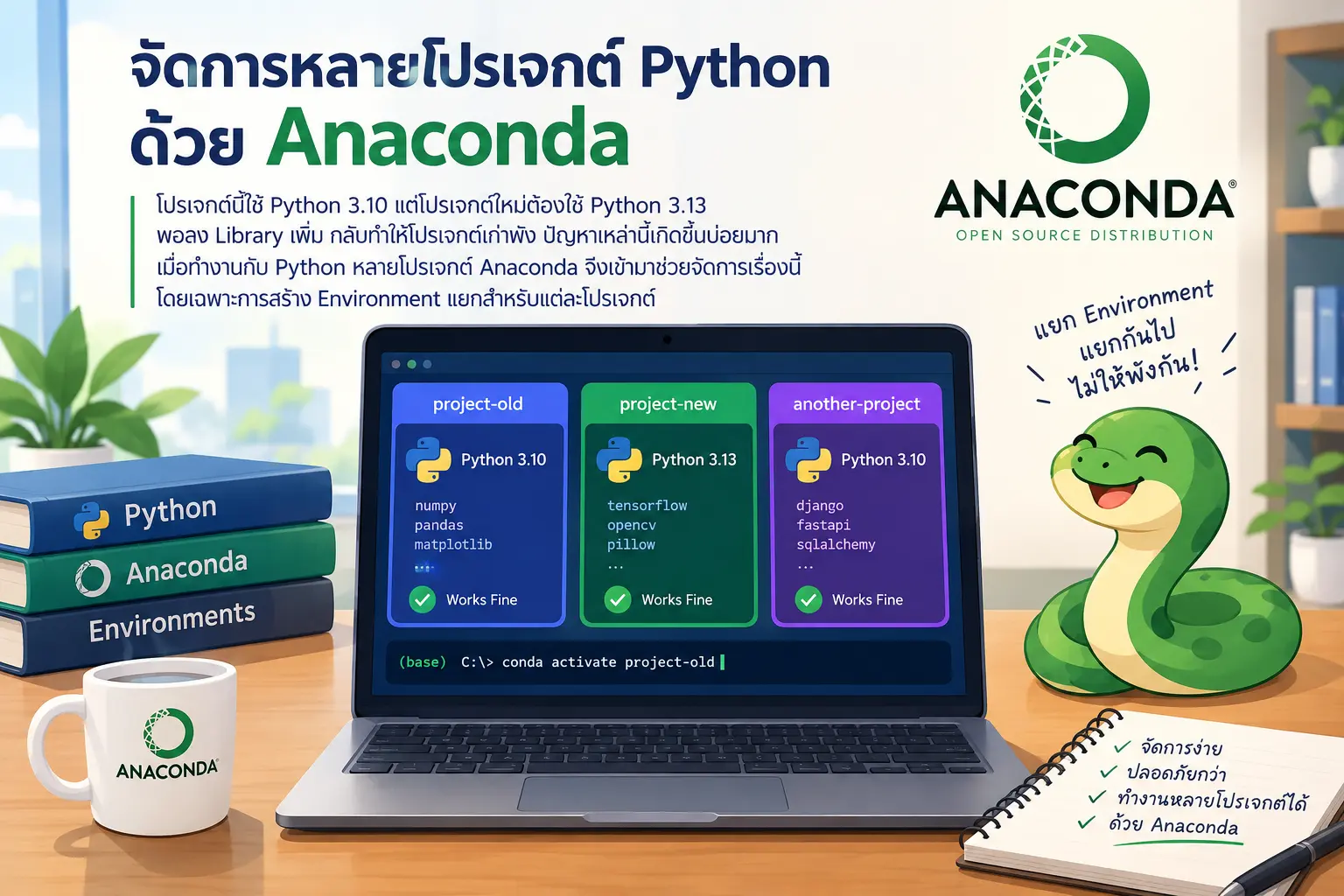
Anaconda คืออะไร? ทำไมคนทำ Python หลายโปรเจกต์ควรมีติดเครื่อง
โปรเจกต์นี้ใช้ Python 3.10 แต่โปรเจกต์ใหม่ต้องใช้ Python 3.13 พอลง Library เพิ่ม กลับทำให้โปรเจกต์เก่าพัง ปัญหาเหล่านี้เกิดขึ้นบ่อยมากเมื่อทำงานกับ Python หลายโปรเจกต์ Anaconda จึงเข้ามาช่วยจัดการเรื่องนี้ โดยเฉพาะการสร้าง Environment แยกสำหรับแต่ละโปรเจกต์
Anaconda ช่วยอะไรเรา?
แทนที่จะมี Python ชุดเดียวที่ทุกโปรเจกต์ต้องใช้ร่วมกัน เราสามารถแยกออกเป็นหลาย Environment ได้
Project A → Python 3.10
Project B → Python 3.12
Project C → Python 3.13
แต่ละโปรเจกต์สามารถมี Library และเวอร์ชันของตัวเองได้
ทำให้ลดปัญหา Package ชนกัน / Version ไม่ตรง / ติดตั้งแล้วโปรเจกต์อื่นพัง
💻 วิธีติดตั้ง Anaconda บน Windows
- ดาวน์โหลด เข้าเว็บไซต์ Anaconda: https://www.anaconda.com/download/success?reg=skipped
- ติดตั้ง เปิดไฟล์ .exe ที่ดาวน์โหลดมา แล้วทำตามขั้นตอนต่างๆ เช่น

2.1 Just Me (recommended) — ติดตั้งสำหรับผู้ใช้คนนี้เท่านั้น หมายความว่า โปรแกรมจะติดตั้งและใช้งานได้เฉพาะบัญชี Windows ที่คุณกำลัง Login อยู่
ตัวอย่างเช่น เครื่องมีผู้ใช้ 3 คน:
คอมพิวเตอร์เครื่องเดียว
│
├── 👤 Not
├── 👤 Somchai
└── 👤 Admin
ถ้าคุณเลือก Just Me
Not       ✅ ใช้โปรแกรมได้
Somchai   ❌ ไม่ได้ติดตั้งสำหรับบัญชีนี้
Admin     ❌ ไม่ได้ติดตั้งสำหรับบัญชีนี้
ข้อดีคือ
- ไม่ต้องใช้สิทธิ์ Administrator
- ติดตั้งง่าย
- เหมาะกับเครื่องส่วนตัว
- โปรแกรมและการตั้งค่าบางอย่างจะอยู่ในพื้นที่ของผู้ใช้คนนั้น
ตัวอย่าง: ถ้าคุณกำลังติดตั้ง Anaconda เพื่อใช้ทำ Python คนเดียว → เลือก Just Me เป็นตัวเลือกที่เหมาะมาก
2.2 All Users — ติดตั้งสำหรับผู้ใช้ทุกคน หมายความว่า โปรแกรมจะติดตั้งให้ทุกบัญชีในคอมพิวเตอร์เครื่องนั้นสามารถใช้งานได้
เช่น:
คอมพิวเตอร์เครื่องเดียว
│
├── 👤 Not       ✅ ใช้ได้
├── 👤 Somchai   ✅ ใช้ได้
└── 👤 Admin     ✅ ใช้ได้
แต่ตัวเลือกนี้เขียนว่า:
requires admin privileges
หมายความว่า ต้องมีสิทธิ์ Administrator ของ Windows
Windows อาจเด้งหน้าต่างประมาณว่า:
Do you want to allow this app to make changes to your device?
ต้องกด Yes และอาจต้องใส่รหัส Administrator
สรุป เป็นเรื่องของการใช้งานโปรแกรมจะให้บัญชี Windows ไหนใช้งานได้บ้าง ดังนั้นผมขอเลือก Just Me ✅ เพราะคอมเครื่องนี้มีผมใช้คนเดียว แต่ถ้าเงินเดือนผมไม่ใช่...
เงินเข้า: Just Me ❤️ เงินที่ผมทำงานมาเข้าบัญชีผมคนเดียว
เงินออก: All Users 💸แต่เวลาใช้เงิน ค่าไฟ ค่ากิน ค่าบ้าน ค่าน้ำมัน ค่าขนม ค่ากาแฟ ค่าของที่อยากได้ ฯลฯ พร้อมใจกันใช้เงินผมครับ
เปรียบเทียบเป็นตารางเพื่อให้เห็นภาพมากขึ้นน่ะครับ
| ตัวเลือก | ใครใช้ได้ | ต้อง Admin ไหม | เหมาะกับ |
|---|---|---|---|
| Just Me | คุณคนเดียว | ❌ ไม่จำเป็น | 💻 เครื่องส่วนตัว |
| All Users | ทุกบัญชีในเครื่อง | ✅ ต้องมี | 🏢 เครื่องที่หลายคนใช้ |
จากนั้นกด Next และ Install รอจนเสร็จ ก็เริ่มใช้งานได้แล้ว...
✅ เช็กว่าติดตั้งสำเร็จหรือยัง
เปิด Anaconda Prompt จาก Start Menu

แล้วพิมพ์
conda --versionถ้าเห็นประมาณ
conda 25.x.xแสดงว่าพร้อมใช้งานแล้ว
ลองตรวจสอบ Python ต่อด้วย
python --version
🚀 หัวใจสำคัญ: สร้าง Environment ให้แต่ละโปรเจกต์
สมมติมีโปรเจกต์ที่ต้องใช้ Python 3.10
สร้าง Environment ด้วยคำสั่ง
conda create -n myproject python=3.10จากนั้นเปิดใช้งาน
conda activate myprojectตรวจสอบ Python
python --versionเพียงเท่านี้ โปรเจกต์ myproject ก็มี Python 3.10 เป็นของตัวเองแล้ว
ถ้ามีหลายโปรเจค? สร้างแยกกันได้เลย
AI Project
└── Python 3.10

Data Project
└── Python 3.12

ทดลอง Python
└── Python 3.13
เวลาจะทำโปรเจกต์ไหน ก็เลือก Environment ของโปรเจกต์นั้น
conda activate ai-projectหรือ
conda activate data-projectไม่ต้องเปลี่ยน Python ทั้งเครื่อง
ติดตั้ง Library ก็แยกกันได้
หลังจาก Activate Environment แล้ว เช่น
conda activate myprojectสามารถติดตั้ง Library ที่โปรเจกต์ต้องการ
pip install numpy pandas scikit-learnLibrary เหล่านี้จะอยู่ใน Environment ของโปรเจกต์นั้น
เมื่อทำงานเสร็จและต้องการออกจาก Environment ที่กำลังใช้งาน ให้ใช้คำสั่ง:
conda deactivate
ตัวอย่างการใช้จริง
1. conda create -n thai_news_comparison python=3.11
2. conda activate thai_news_comparison
3. pip install -r requirements.txt
4. conda deactivate thai_news_comparison
แหล่งข้อมูลเพิ่มเติม
https://www.geeksforgeeks.org/installation-guide/how-to-install-anaconda-on-windows/
https://datumorphism.leima.is/til/programming/python/python-anaconda-install-requirements/